Mods de Minecraft para niños: qué revisar antes de instalar

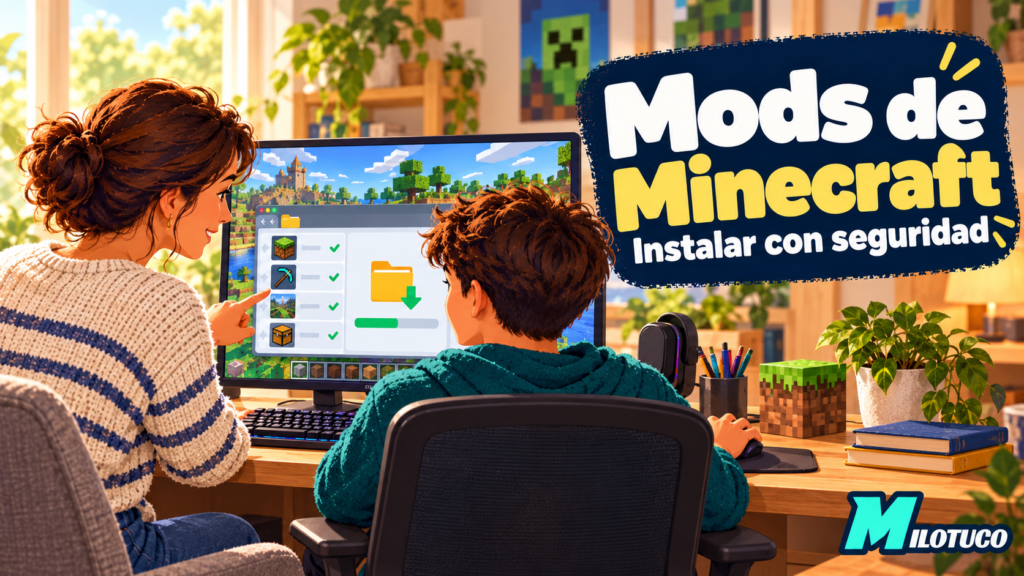
Tu hijo ve un vídeo de Minecraft y te pide instalar un mod que añade animales, mapas, armas o nuevas mecánicas. Un mod puede ser divertido, pero no es lo mismo que instalar contenido desde una tienda oficial: los mods de Minecraft: Java Edition suelen venir de sitios de terceros y no están creados, revisados ni respaldados por Mojang.
Eso no significa que todos sean peligrosos. Significa que debes tratarlos como cualquier programa descargado de Internet: comprobar origen, versión y permisos antes de abrirlos.
- Primero: confirma la edición y la versión
- Segundo: de dónde descargarlo
- Tercero: qué cargador necesita
- Cuarto: dónde van los archivos
- Quinto: una copia antes de tocar el mundo
- Qué revisar además del archivo
- Empieza por uno, no por diez
- Qué hacer con los modpacks grandes
- Cómo saber si algo salió mal
- Qué hacer cuando un mod pide otra librería o dependencia
- Un acuerdo para niños que ya instalan solos
- Tres ejemplos reales para distinguir qué estás instalando
Primero: confirma la edición y la versión
Los mods tradicionales son de Minecraft: Java Edition en PC. En Bedrock (Windows, consolas y móvil) el contenido se llama "addons" y funciona distinto: se instala desde el propio juego o desde el Marketplace, no copiando archivos en una carpeta.
Antes de descargar nada, pregunta:
- ¿Java Edition o Bedrock?
- ¿Qué versión exacta del juego tiene? (por ejemplo, 1.21.4 o 1.20.1; los mods suelen depender de una versión concreta).
- ¿Qué mod quiere exactamente y qué hace?
Segundo: de dónde descargarlo
Los dos repositorios de mods más usados y fiables son CurseForge y Modrinth. En ambos el autor publica versiones, cambios y requisitos, y puedes ver descargas, comentarios y si el proyecto está actualizado.
Evita:
- Enlaces reenviados por comentarios de vídeo, mensajes privados o grupos de chat.
- Páginas que obligan a descargar varios archivos extra o instalar un "descargador".
- Sitios llenos de botones falsos de descarga, ventanas emergentes o programas "necesarios" que no entiendes.
- Copias subidas por terceros aunque el mod sea legítimo: el archivo puede estar modificado.
Busca el nombre exacto del proyecto y descárgalo desde la página del propio autor en CurseForge o Modrinth.
Tercero: qué cargador necesita
La mayoría de mods de Java no se instalan solos: necesitan un cargador de mods. Los más comunes son:
- Fabric: ligero, habitual en mods modernos y en mods de rendimiento.
- Forge: el más antiguo y extendido; muchos mods grandes dependen de él.
- NeoForge: bifurcación de Forge usada por proyectos recientes.
- Quilt: variante de Fabric para algunos mods.
Cada mod indica en su página qué cargador y qué versión necesita. Instalar un mod de Forge en Fabric (o al revés) suele provocar errores aunque el archivo sea legítimo. Los mods también pueden depender de otras librerías que hay que instalar aparte; la página del mod lo indica.
Cuarto: dónde van los archivos
En Java Edition, los mods se colocan en la carpeta .minecraft/mods. En Windows suele estar en:
%appdata%\.minecraft\mods
Si la carpeta no existe, se crea. Los archivos son normalmente .jar. Un mod no debería pedirte instalar un .exe, desactivar el antivirus ni dar permisos ajenos a Minecraft. Si una guía te pide apagar toda la seguridad del equipo para que funcione, no sigas sin entender por qué.
Quinto: una copia antes de tocar el mundo
Mojang advierte que los mods pueden hacer que el juego falle o deje de funcionar correctamente. Antes de probar uno, guarda una copia del mundo que tu hijo no quiere perder: en Java, la carpeta saves dentro de .minecraft contiene los mundos.
Eso evita que una prueba de diez minutos termine borrando meses de construcción.
Qué revisar además del archivo
- Si el mod añade chat o servidores externos.
- Si enlaza a comunidades fuera de Minecraft.
- Si necesita una cuenta en otro servicio.
- Si añade contenido que no encaja con la edad del niño (violencia, lenguaje, sustos).
- Si cambia mucho la dificultad o la experiencia.
Si el cambio afecta contenido o interacción online, revisa también criterios de clasificación por edad.
Empieza por uno, no por diez
Abre el juego y comprueba que funciona con un solo mod. Después añade el siguiente. Si instalas diez cosas a la vez y algo falla, será mucho más difícil saber cuál causó el problema.
Los modpacks (paquetes que instalan muchos mods juntos) son cómodos, pero también hacen más difícil entender qué cambia cada pieza. Si tu hijo está empezando, prueba primero un paquete pequeño o un solo mod.
Qué hacer con los modpacks grandes
Los modpacks pueden incluir decenas o incluso cientos de mods. Eso puede transformar Minecraft en un juego casi irreconocible, con nuevas mecánicas, dimensiones y sistemas de progresión.
Ventajas: instalación automática, configuraciones pre-ajustadas, compatibilidad garantizada entre mods.
Desventajas: alto consumo de recursos (necesitas más RAM), difícil identificar qué mod causa un error, y el niño puede perderse si no conoce Minecraft básico.
Si vas a probar un modpack, empieza con uno etiquetado como "lightweight" o "beginner-friendly" (ligero o para principiantes). CurseForge y Modrinth permiten instalar modpacks mediante sus launchers oficiales.
Cómo saber si algo salió mal
- El juego deja de abrir o se cierra al cargar.
- El mundo tarda mucho más en cargar o no aparece.
- Aparecen errores al entrar.
- Se pierden texturas o sonidos.
- El equipo se comporta raro fuera de Minecraft (lentitud, ventanas, procesos desconocidos).
Si ocurre algo fuera del juego, no sigas probando archivos: elimina lo instalado y revisa el equipo con las herramientas de seguridad del sistema.
Qué hacer cuando un mod pide otra librería o dependencia
Algunos mods necesitan bibliotecas adicionales para funcionar. Eso no es automáticamente malo, pero añade otra pieza que debes entender antes de instalar.
Comprueba que el requisito aparece también en la documentación del propio mod y que lo estás descargando desde su sitio oficial (CurseForge o Modrinth). Si un comentario te manda a un enlace externo para una "librería necesaria", no lo sigas sin confirmar primero en la página del mod.
Un acuerdo para niños que ya instalan solos
Si tu hijo ya sabe descargar archivos, acordad tres pasos obligatorios antes de instalar un mod: enseñarte la página, confirmar la versión y hacer copia del mundo. No necesitas aprobar cada textura, pero sí cualquier archivo ejecutable o instalación adicional.
La idea es que aprenda un proceso seguro y no que dependa de ti para siempre.
Tres ejemplos reales para distinguir qué estás instalando
No todos los mods cambian el juego de la misma manera. Conocer tres categorías habituales en Modrinth y CurseForge te ayuda a evaluar rápido qué te está pidiendo tu hijo:
- Mods de optimización y rendimiento (como Sodium o Iris Shaders en Fabric): no añaden monstruos ni mecánicas nuevas; sirven para que el juego funcione más fluido en ordenadores modestos o para mejorar la iluminación. Son un buen primer paso para comprobar que el cargador funciona sin alterar las reglas de sus partidas.
- Mods de información en pantalla (como Just Enough Items - JEI o Jade): muestran en el lateral del inventario cómo se fabrica cada objeto o qué bloque está mirando el jugador. Resultan muy prácticos para niños que empiezan con otros mods porque evitan tener que salir al navegador a buscar recetas constantemente.
- Mods de expansión de contenido (como Biomes O' Plenty, Alex's Mobs o Create): añaden decenas de criaturas, biomas nuevos o sistemas completos de engranajes y máquinas. Estos sí transforman el mundo guardado: si creas una partida con ellos y luego quitas el mod, los bloques nuevos desaparecerán o el mapa puede dañarse. Por eso conviene crear un mundo nuevo específico para probarlos y consultar las advertencias de soporte oficial en Minecraft Help antes de modificar su partida principal.
-
Pingback: Juegos de construcción y planificación: qué observar para saber si el reto realmente exige pensar - Milotuco
Deja una respuesta