
Antes de cambiar de consola o borrar un juego: cómo evitar perder las partidas guardadas

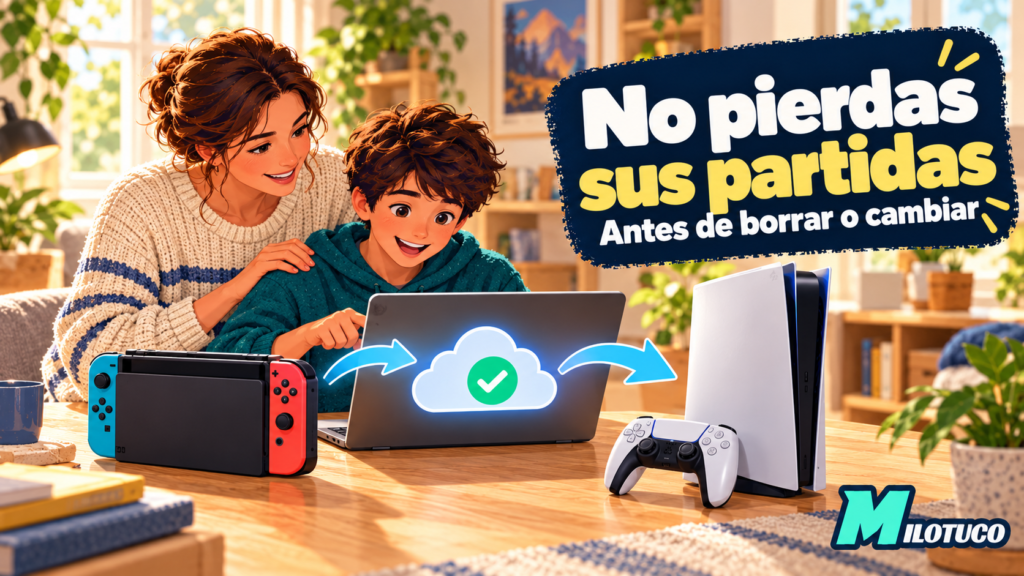
Borrar un juego y borrar una partida guardada no siempre son lo mismo, y las reglas cambian según consola, juego y servicio. Si tu hijo lleva meses construyendo un mundo o avanzando una historia, cinco minutos de revisión antes de limpiar almacenamiento o cambiar de equipo pueden evitar una pérdida difícil de recuperar.
- Juego y partida guardada son cosas distintas
- Dónde vive el progreso según la plataforma
- Almacenamiento externo no es copia de seguridad
- Cómo hacer copia manual en cada plataforma
- Antes de vender o cambiar una consola
- Haz una lista de los tres juegos importantes
- Cuentas compartidas y progreso ligado
- Antes de cancelar una suscripción
- El guardado automático no es sinónimo de nube
- Si ya borraste algo
- Checklist de cinco minutos
Juego y partida guardada son cosas distintas
El archivo del juego contiene el programa. La partida guardada contiene el progreso del jugador. En muchas plataformas se administran por separado, y no siempre se copia todo automáticamente.
La confusión típica: mover o borrar el juego no toca la partida; formatear la consola sí puede borrarla si no está respaldada.
Dónde vive el progreso según la plataforma
Esta es la parte que más varía. Antes de borrar, identifica en qué caso estás:
- PlayStation 5: el guardado en la nube requiere una suscripción activa a PlayStation Plus. Sin Plus, las partidas viven solo en el almacenamiento de la consola.
- Xbox (Series X|S, One): las partidas guardadas en la nube están disponibles con una cuenta Xbox, sin necesidad de suscripción a Game Pass. La consola sincroniza automáticamente cuando hay conexión.
- Nintendo Switch: el guardado en la nube requiere una membresía de Nintendo Switch Online. Sin ella, las partidas se quedan en la memoria interna de la consola.
- PC (Steam): muchas partidas usan Steam Cloud, que guarda el progreso asociado a la cuenta; no todas las usan, y cada juego lo indica en su ficha.
Confirma siempre el caso concreto del juego que te importa: un título puede guardar en la cuenta online del propio juego y no en el sistema de la consola.
Almacenamiento externo no es copia de seguridad
En PS5, los juegos pueden almacenarse en determinados discos externos, pero los datos guardados de juegos de PS5 no se copian ahí por separado: se respaldan con la nube (con Plus) o quedan incluidos en la copia de seguridad completa de la consola. Mover el juego no significa que la partida se haya copiado al mismo lugar.
En Switch, la tarjeta microSD guarda juegos y capturas, pero las partidas guardadas no se copian a la microSD: residen en la memoria interna de la consola y no se pueden mover a la tarjeta.
Cómo hacer copia manual en cada plataforma
PlayStation 5: dos caminos distintos, según el tipo de partida.
- Partidas de juegos de PS5: se respaldan de dos formas. Con PlayStation Plus se suben automáticamente a la nube; o quedan incluidas en una copia de seguridad de la consola por USB (Configuración → Sistema → Copia de seguridad y restauración → Hacer copia de seguridad de tu PS5, marcando la opción de incluir datos guardados). No se pueden copiar una a una a un pendrive.
- Partidas de juegos de PS4 (jugados en PS5): sí se pueden copiar individualmente a un dispositivo USB: Configuración → Datos guardados y ajustes de juego/aplicación → Datos guardados (PS4) → Copiar en unidad USB → Seleccionar las partidas.
Antes de borrar, identifica si el juego es PS5 o PS4: la vía de copia no es la misma.
Xbox: no hay copia manual a USB: la nube es el único respaldo, pero se hace sola mientras la consola esté conectada. Si vas a vender la consola, cierra sesión y espera unos minutos a que la sincronización termine.
Nintendo Switch: Configuración → Administración de datos → Copia de seguridad en la nube de datos guardados. Con NSO puedes subir a la nube juego por juego. Algunos títulos (por políticas del desarrollador) no permiten copia de seguridad en la nube.
PC/Steam: abre la ficha del juego → Propiedades → General → ver si "Mantener guardados en Steam Cloud" está activo. Si el juego no usa Steam Cloud, busca la carpeta de guardados (suele estar en Documentos o AppData) y cópiala a mano.
Antes de vender o cambiar una consola
- Confirma qué cuentas usa cada miembro de la familia.
- Sincroniza las partidas importantes y espera a que la sincronización termine.
- Comprueba fotos y clips si quieren conservarlos (en PS5, juegos, partidas y capturas no se gestionan igual).
- Verifica en el equipo nuevo que aparece el progreso correcto antes de borrar el viejo.
- Cierra sesión y retira cuentas solo después.
- Restablece la consola cuando ya esté todo confirmado.
Haz una lista de los tres juegos importantes
No necesitas revisar cada juego instalado. Pregunta a tu hijo cuáles son los tres progresos que más le dolería perder y empieza por esos. Comprueba nube, cuenta y copia antes de hacer cambios grandes.
Este truco reduce el trabajo: en vez de auditar 40 juegos, priorizas los 3 que importan de verdad. El resto puede esperar o reinstalarse sin drama.
Cuentas compartidas y progreso ligado
Si el progreso está en la cuenta de un adulto que usa el niño, pasar a una cuenta infantil puede complicar el traslado. Antes del cambio, confirma si ese juego permite transferir progreso entre cuentas: muchos no lo permiten.
Por eso conviene separar perfiles desde el principio. En algunos juegos, un mundo pertenece a un usuario concreto aunque otros niños jueguen allí; averigua quién es el propietario antes de cambiar cuentas. Para organizar perfiles y turnos entre hermanos, puede ayudarte nuestra guía para hermanos que comparten consola.
Antes de cancelar una suscripción
Si la nube va ligada a una suscripción (PS Plus o Nintendo Switch Online), revisa qué ocurre con los datos guardados cuando termina. No esperes al día siguiente para preguntar dónde quedó una partida.
En general: los datos no se borran en el momento, pero puede que no puedas acceder a ellos desde la nube hasta que reanudes la suscripción. La copia local sigue estando donde estaba.
El guardado automático no es sinónimo de nube
El autoguardado ayuda, pero puede haber progreso reciente que todavía está solo en la consola. Antes de apagar o borrar, espera a que termine la sincronización cuando la plataforma muestre ese proceso.
Algunos juegos muestran un icono mientras sincronizan; otros no avisan. Si acabas de terminar una sesión, espera 2 o 3 minutos antes de cerrar sesión o apagar.
Si ya borraste algo
No sigas haciendo cambios al azar. Revisa primero si existe copia en nube, sincronización online o recuperación desde la cuenta. Si no aparece, consulta el soporte oficial del juego o la plataforma antes de pagar a terceros que prometan recuperar archivos.
Checklist de cinco minutos
- ¿Dónde está el progreso de este juego?
- ¿Está sincronizado o solo en la consola?
- ¿Qué cuenta lo posee?
- ¿La nube depende de una suscripción activa?
- ¿El almacenamiento externo incluye partidas o solo juegos?
- ¿El equipo nuevo puede acceder a ese guardado?
No hace falta dominar todo el almacenamiento. Solo necesitas responder esas preguntas antes de borrar.
Si tienes dudas con un título concreto —por ejemplo, juegos como Animal Crossing: New Horizons o ciertos títulos de Pokémon en Switch que tienen reglas especiales de transferencia y no usan el respaldo estándar en la nube—, compruébalo antes de formatear en los centros de soporte oficiales de PlayStation, Xbox, Nintendo o Steam.
-
Pingback: Comprar una consola usada para un niño: 12 cosas que revisar antes de pagar - Milotuco
Deja una respuesta