
Cómo revisar un videojuego nuevo en 15 minutos antes de dejar jugar a tu hijo

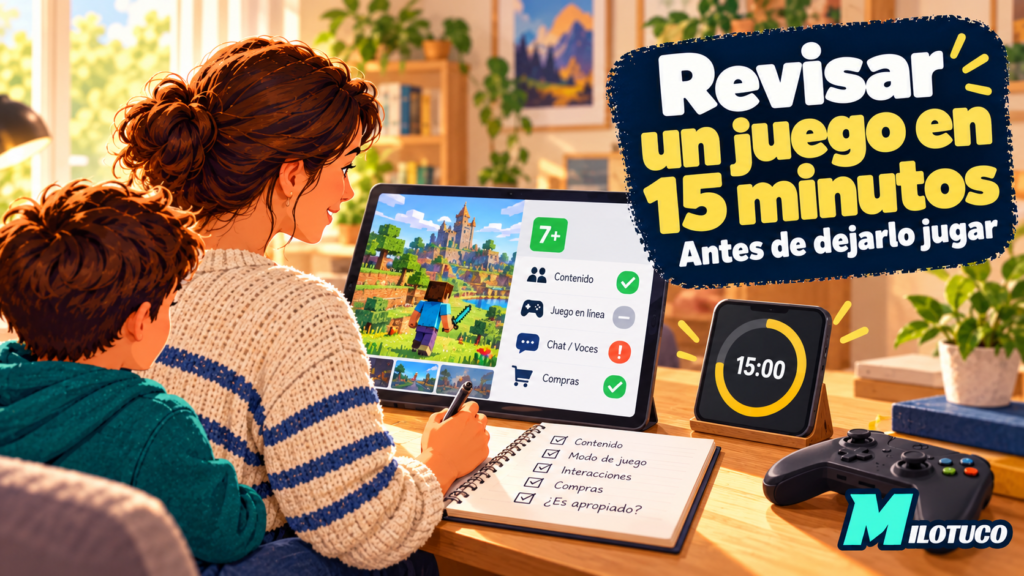
Tu hijo pide jugar a un videojuego nuevo y no sabes si es apropiado. Revisar la clasificación ESRB da una idea general, pero no te cuenta cómo es realmente el juego, qué compras ofrece ni qué tipo de interacción tiene. Esta guía te explica cómo hacer una revisión rápida de 15 minutos que te da la información necesaria para decidir si le dejas jugar, con qué restricciones o si buscas una alternativa.
- Minutos 1-3: Buscar la clasificación oficial y leer descriptores de contenido
- Minutos 4-7: Ver gameplay real en YouTube durante 3-4 minutos
- Minutos 8-10: Comprobar si tiene compras, suscripciones o contenido aleatorio
- Minutos 11-13: Revisar si tiene interacción online y qué tipo
- Minutos 14-15: Leer reseñas de padres en Common Sense Media
- Decisión final: permitir, permitir con restricciones, o proponer alternativa
- Qué hacer si tu hijo insiste en un juego que decidiste no permitir
- Herramientas útiles para revisiones rápidas
Minutos 1-3: Buscar la clasificación oficial y leer descriptores de contenido
Empieza por la clasificación de ESRB (Estados Unidos) o PEGI (Europa). Busca el nombre del juego en esrb.org y revisa:
- Clasificación general: E (todas las edades), E10+ (10+), T (13+), M (17+). Este dato básico te dice si el juego está fuera del rango de edad de tu hijo.
- Descriptores de contenido: términos específicos como "Violencia de fantasía", "Lenguaje moderado", "Temas sugerentes", "Sangre", "Compras dentro del juego". Estos detalles importan más que la clasificación general.
Por ejemplo, un juego clasificado T puede tener descriptor "Violencia de fantasía" (combate estilizado sin sangre, como en Zelda) o "Sangre y violencia" (combate más gráfico). Lee los descriptores concretos del juego que te piden; si quieres conocer qué significa cada etiqueta en detalle, consulta nuestra guía completa sobre la clasificación ESRB y PEGI.
Si el juego es muy nuevo o indie y no tiene clasificación ESRB, busca en Common Sense Media. Escribe el nombre del juego + "Common Sense Media" en Google. Esta organización da edad sugerida, resumen de contenido y opiniones de padres.
Minutos 4-7: Ver gameplay real en YouTube durante 3-4 minutos
Las descripciones oficiales no siempre muestran lo que realmente verá tu hijo. Busca en YouTube "[nombre del juego] gameplay" y reproduce un vídeo de los primeros 10-15 minutos del juego. No necesitas verlo completo; 3-4 minutos bastan para observar:
- Tipo de violencia visual: ¿el combate muestra sangre, desmembramiento, o es estilizado sin heridas visibles?
- Lenguaje: ¿los personajes dicen palabrotas? ¿Qué tipo? (insultos leves como "idiota" vs. profanidad fuerte).
- Temas y atmósfera: ¿es un juego alegre y colorido, tenso y oscuro, o realista?
- Interfaz y complejidad: ¿el juego es comprensible para su edad o tiene menús complejos que le frustrarán?
Ejemplos de búsquedas útiles:
- "Hollow Knight gameplay" → verás que es un juego de plataformas con combate de insectos, estética oscura pero sin sangre ni lenguaje.
- "The Last of Us gameplay" → verás violencia gráfica, sangre, y temas maduros en los primeros minutos; claramente M/18.
- "Stardew Valley gameplay" → simulador de granja tranquilo, sin violencia ni temas complejos; apto desde 10 años.
Avanza rápido por el vídeo si es largo. No necesitas ver la historia completa, solo confirmar cómo se ve y cómo suena.
Minutos 8-10: Comprobar si tiene compras, suscripciones o contenido aleatorio
Muchos juegos gratuitos o de precio bajo ofrecen compras dentro del juego que pueden costar más que el juego mismo. Busca en la ficha del juego (Steam, PlayStation Store, Xbox Store, Nintendo eShop, App Store) la sección "Compras dentro de la aplicación" o "In-app purchases".
Pregúntate:
- ¿El juego es gratuito? Si sí, probablemente financia con compras internas (Fortnite, Roblox, Apex Legends, Brawl Stars). Necesitarás controlar gasto desde los controles parentales de la plataforma.
- ¿Qué se puede comprar? Cosméticos (aspectos de personajes) son menos problemáticos que ventajas de juego (armas mejores, recursos que aceleran progreso). Los cosméticos no rompen el equilibrio, pero pueden generar presión social ("todos mis amigos tienen esta skin").
- ¿Tiene cajas de botín o sobres aleatorios? Algunos juegos venden paquetes donde no sabes qué obtendrás (loot boxes, sobres de FIFA/EA FC). Estos sistemas se parecen a apuestas y pueden ser adictivos. ESRB los marca como "Compras aleatorias dentro del juego".
- ¿Necesita suscripción para jugar online? Juegos en Xbox, PlayStation y Switch pueden requerir Xbox Game Pass Core, PlayStation Plus o Nintendo Switch Online para el multijugador. Comprueba si ya tienes esa suscripción o si deberás pagarla aparte (te explicamos cómo mirarlo en nuestra guía sobre cómo saber si un videojuego necesita Internet o suscripción antes de comprar).
Ejemplo práctico: tu hijo pide jugar a Rocket League (clasificado E, gratis). En 2 minutos confirmas que es fútbol con coches, sin violencia, pero tiene compras de aspectos cosméticos (entre 1-20 euros por coche o decoración). Decides permitirlo sin vincular tarjeta de crédito, o con aprobación obligatoria de compras.
Minutos 11-13: Revisar si tiene interacción online y qué tipo
La clasificación ESRB evalúa el contenido del juego, pero no lo que otros jugadores pueden decir o hacer. Si el juego tiene multijugador online, comprueba:
- ¿Tiene chat de voz? Juegos como Fortnite, Call of Duty, Apex Legends permiten hablar con desconocidos. Puedes desactivarlo desde configuración del juego o desde los controles parentales de la plataforma.
- ¿Tiene chat de texto? En juegos como Roblox, Minecraft (servidores públicos) o Among Us, los jugadores pueden escribirse. Algunos tienen filtros automáticos, otros no. Revisa si el juego permite desactivar el chat o limitarlo solo a amigos.
- ¿Permite contenido creado por usuarios? Roblox, Minecraft con mods, Fortnite Creative permiten que otros jugadores suban contenido. Aunque el juego base sea seguro, el contenido de usuarios puede incluir cosas inapropiadas. Necesitarás supervisión adicional.
- ¿Es cooperativo o competitivo? Juegos cooperativos (It Takes Two, Overcooked, Minecraft en modo creativo con amigos) generan menos toxicidad que competitivos (Fortnite, League of Legends, Call of Duty), donde insultos tras perder son frecuentes.
Si el juego tiene interacción online, revisa en los ajustes o en la web oficial si permite:
- Desactivar voz y texto.
- Jugar solo con amigos conocidos (sesiones privadas).
- Reportar y bloquear jugadores.
Estas opciones determinan si puedes dejarle jugar online sin supervisión constante o si necesitas estar cerca las primeras sesiones.
Minutos 14-15: Leer reseñas de padres en Common Sense Media
Common Sense Media incluye opiniones de padres reales que ya probaron el juego con sus hijos. Busca la página del juego en commonsensemedia.org y lee la sección "Parent reviews".
Estas opiniones te dicen cosas que la clasificación oficial no cuenta:
- "Mi hijo de 9 años jugó sin problemas pero necesitó ayuda con los jefes finales" → el juego puede ser difícil para menores.
- "Hay insultos frecuentes en el chat de voz" → confirma que el multijugador es problemático.
- "El juego empuja a comprar monedas constantemente" → las compras internas son agresivas.
- "Perfecto para jugar en familia, sin presión de tiempo" → el juego es cooperativo y relajado.
No todas las opiniones serán aplicables a tu familia, pero 2-3 minutos leyendo resúmenes de otros padres te dan contexto práctico que ninguna clasificación oficial ofrece.
Decisión final: permitir, permitir con restricciones, o proponer alternativa
Con esta información (clasificación + gameplay + compras + interacción online + opiniones de padres), puedes decidir:
Permitir sin restricciones:
- La clasificación es apropiada para su edad.
- El gameplay que viste no tiene contenido problemático.
- Las compras son opcionales o no existen.
- La interacción online es limitada o desactivable.
Ejemplo: Animal Crossing, Stardew Valley, Mario Kart 8 para un menor de 10 años.
Permitir con restricciones:
- El juego es apropiado pero tiene compras internas: desactiva la tarjeta o usa aprobación obligatoria.
- El juego tiene chat de voz problemático: desactívalo desde configuración o limita a "solo amigos".
- El juego es algo violento pero no excesivo para su madurez: permite jugarlo pero no en horario nocturno o con hermanos pequeños presentes.
Ejemplo: Fortnite para un menor de 12 años con chat desactivado y aprobación de compras.
Proponer alternativa:
- El juego está claramente por encima de su edad (M/18 para un menor de 12 años).
- El contenido que viste en gameplay es demasiado violento, sexual o inquietante.
- El sistema de compras es excesivamente agresivo o tipo apuesta.
En lugar de prohibir sin más, propón un juego similar pero apropiado:
- Si pide Call of Duty (M/18), propón Splatoon 3 o Fortnite (shooters pero sin sangre ni realismo).
- Si pide GTA V (M/18), propón Lego City Undercover (mundo abierto pero familiar).
- Si pide un juego con loot boxes agresivas (FIFA Ultimate Team), propón Rocket League (deportivo sin apuestas).
Qué hacer si tu hijo insiste en un juego que decidiste no permitir
Explica tu decisión con los motivos concretos que encontraste:
- "Vi gameplay y tiene violencia gráfica que no quiero que veas todavía; cuando tengas 15 años lo revisamos".
- "El juego tiene un sistema de compras aleatorias que puede costarnos mucho dinero sin control; este otro juego es parecido pero sin esas compras".
- "La clasificación es M/17+ y tú tienes 11 años; no es una decisión arbitraria, es la recomendación oficial de ESRB".
Si protesta porque "todos sus amigos lo juegan", ofrece verificar eso: habla con otros padres. A menudo descubres que solo 2-3 de su grupo lo juegan, no todos. Y si realmente todos lo hacen, explica que cada familia decide según su criterio; que otros padres lo permitan no cambia tu decisión basada en contenido real.
Mantén la puerta abierta para revisar la decisión en 6-12 meses: "ahora no, pero cuando crezcas un poco más lo volvemos a mirar". Eso reduce la sensación de prohibición permanente.
Herramientas útiles para revisiones rápidas
- ESRB (esrb.org): clasificación oficial y descriptores de contenido.
- Common Sense Media (commonsensemedia.org): edad sugerida, resumen de contenido y opiniones de padres.
- YouTube: busca "[nombre juego] gameplay" para ver cómo es realmente.
- Tiendas oficiales (Steam, PlayStation Store, Xbox Store, Nintendo eShop): información sobre compras internas, requisitos de suscripción y funciones online.
- Reddit o foros de padres: busca en Google "[nombre juego] appropriate for kids reddit" para encontrar discusiones de otros padres sobre ese juego específico.
Con estas herramientas y 15 minutos de revisión, tendrás información suficiente para decidir con criterio, sin depender solo de lo que tu hijo te cuenta o de lo que dicen sus amigos. Y si se trata de su primer contacto con una consola, puedes complementar este chequeo con nuestra guía sobre qué revisar antes de elegir el primer videojuego para un niño.
-
Pingback: Demos y pruebas de videojuegos: cómo probar antes de comprar sin dejarte llevar por diez minutos - Milotuco
Deja una respuesta