
Anuncios en juegos gratis para móvil: qué revisar antes de dejar que tu hijo juegue solo

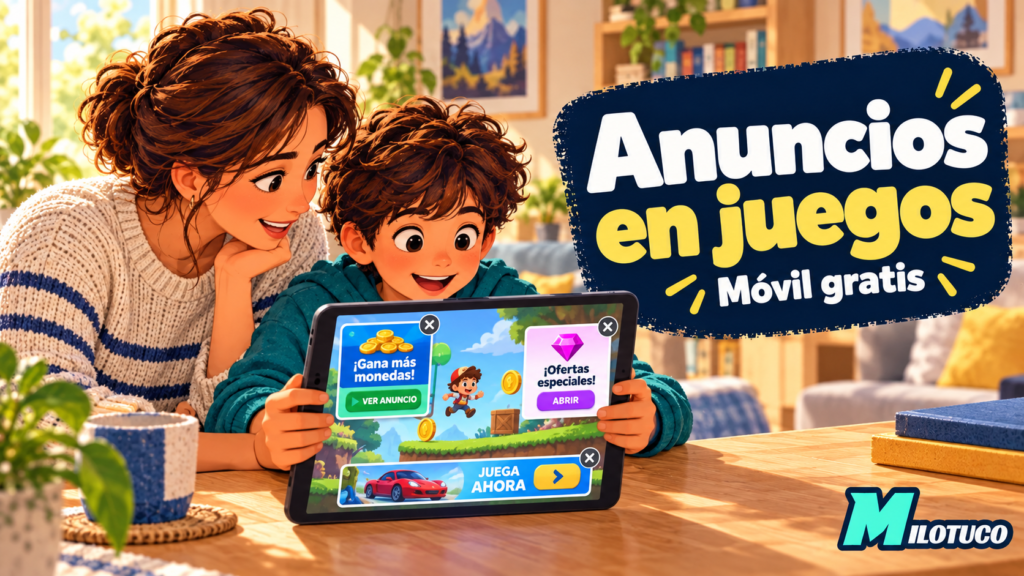
Los juegos gratis para móvil cambian por completo la lógica de una compra habitual: en lugar de pagar una vez y jugar sin más, se descargan sin coste y el dinero se obtiene después mediante anuncios, compras dentro de la aplicación o ambas cosas a la vez. Eso significa que el niño puede estar jugando gratis durante horas mientras consume publicidad diseñada específicamente para retener su atención, y que la configuración por defecto del dispositivo y de la propia tienda de aplicaciones determina en gran medida qué anuncios ve, cuántos ve y si puede acabar instalando aplicaciones sin supervisión.
- Entiende primero cómo se monetiza el juego que quiere usar
- Por qué el niño ve los anuncios que ve
- Anuncios que piden un clic y anuncios que se notan demasiado
- Configuración del dispositivo que reduce anuncios y compras accidentales
- La diferencia entre "gratis" y "gratis con incentivos"
- Compras dentro del juego: el segundo frente
- Cuándo una app está declarada como dirigida a menores
- Qué revisar en la ficha antes de instalar, en dos minutos
- Los anuncios que llevan a instalar otras apps
- Anuncios con contenido inapropiado y cómo reducirlos
- Hablar con el niño sobre lo que ve en los anuncios
- Señales de que el juego está usando al niño, no al revés
- Cuándo dejar que juegue solo y cuándo acompañar
Entiende primero cómo se monetiza el juego que quiere usar
Antes de permitir el uso, identifica con qué se financia ese juego concreto. Algunos títulos funcionan solo con anuncios: muestran un vídeo publicitario antes, entre o después de cada partida, y ofrecen la opción de ver un anuncio extra a cambio de una recompensa, como una moneda doble o una vida adicional. Otros combinan anuncios con monedas de pago, y hay un tercer grupo donde los anuncios son escasos pero las compras dentro de la aplicación son agresivas. Saber en cuál de esos tres grupos cae el juego te dice qué tienes que configurar y qué tienes que conversar con el niño.
La ficha de la tienda aporta la primera información concreta. En Google Play, la sección "Información de la aplicación" indica si contiene anuncios y si incluye compras dentro de la aplicación, además de la clasificación por edades y el aviso de "Compras en la aplicación". En el App Store de Apple, la ficha muestra en "Información" la clasificación por edades y las compras dentro de la aplicación con sus rangos de precio. Esa información no es decorativa: un juego marcado con compras de hasta 119 euros indica que tiene paquetes de moneda de ese importe, y un juego marcado con anuncios indica que la publicidad es parte estructural de la experiencia, no un detalle secundario.
Por qué el niño ve los anuncios que ve
La publicidad dentro de los juegos para móvil se sirve a través de redes publicitarias que, en su mayoría, perfilan al usuario para mostrar anuncios personalizados. Ese perfilado se construye con el identificador de publicidad del dispositivo, con la actividad dentro de las aplicaciones y, en algunos casos, con datos del ecosistema de la cuenta. Cuando el juego está etiquetado como dirigido a menores, la normativa obliga a tratar los datos de forma distinta, pero solo si el desarrollador ha declarado correctamente el público objetivo y si el sistema operativo reconoce al usuario como menor.
Ahí está la primera grieta práctica: si tu hijo juega en un dispositivo configurado con una cuenta de adulto, el sistema no lo trata como menor, y la publicidad que recibe es la misma que recibirías tú. Por eso conviene revisar la configuración del dispositivo antes del primer uso, no después de que aparezca el primer anuncio incómodo. En Android, la ruta está en Ajustes, Google, Anuncios: desde ahí puedes eliminar el identificador de publicidad y restablecerlo, lo que reduce el perfilado entre aplicaciones. En iOS, está en Ajustes, Privacidad y seguridad, Seguimiento: si "Permitir que las apps soliciten rastrearte" está desactivado, ninguna aplicación nueva puede pedir permiso para rastrear tu actividad.
Anuncios que piden un clic y anuncios que se notan demasiado
No todos los formatos publicitarios tienen el mismo nivel de riesgo. Los anuncios intersticiales a pantalla completa aparecen al terminar una partida y suelen tener una X pequeña para cerrarlos; si el niño toca sin querer cualquier otra parte de la pantalla, se abre la tienda de la aplicación anunciada o el navegador. Los anuncios en vídeo recompensado son los que el jugador decide ver a cambio de algo; el riesgo aquí no es el clic accidental, sino la cantidad de veces que el juego ofrece esa recompensa, que puede empujar a repetir el ciclo de ver anuncio y jugar tres minutos durante una hora entera.
El formato que más problemas genera en manos de niños pequeños es el anuncio interactivo o "playable", donde el propio anuncio es un minijuego que responde al toque. El niño cree que sigue jugando y en realidad está dentro de una pieza publicitaria que, al terminar, ofrece instalar la aplicación anunciada con un botón grande y otro pequeño para cancelar. Practica con el niño el gesto de cerrar: enséñale dónde está la X, que suele estar en una esquina con poco contraste, y acordad que cuando aparezca un anuncio, pare y espere. Un niño de 7 u 8 años puede aprender este gesto en dos o tres sesiones si lo practicas con él al principio en lugar de explicarlo solo de palabra.
Configuración del dispositivo que reduce anuncios y compras accidentales
En Android, la aprobación de compras de Google Play se configura en Play Store, menú de perfil, Configuración, Controles de la familia, Autenticación para compras. Activada esa opción, cualquier compra requiere la contraseña de la cuenta, lo que evita cargos por toques accidentales dentro de un juego. Además, Family Link permite crear una cuenta infantil supervisada con límites de tiempo por aplicación y aprobación de descargas, lo que resuelve el problema de las instalaciones no autorizadas sin necesidad de revisar el dispositivo cada día.
En iPhone y iPad, la protección equivalente está en Ajustes, Tiempo de uso, Restricciones de contenido y privacidad, Compras en iTunes y App Store: ahí puedes exigir contraseña siempre para compras y desactivar la instalación de aplicaciones o las compras dentro de las apps. Con "Pedir siempre" activado, ninguna compra ni instalación ocurre sin que un adulto introduzca la contraseña. Esa configuración por sí sola elimina el escenario más costoso de esta categoría: el niño que instala un juego, entra y compra un paquete de monedas sin que nadie lo haya autorizado.
La diferencia entre "gratis" y "gratis con incentivos"
Un juego que se anuncia como gratuito pero ofrece recompensas por ver publicidad está creando un incentivo económico para que el jugador vea muchos anuncios. Si el juego además pide esperar tiempos de recarga que se pueden acortar viendo un vídeo, el diseño empuja hacia una sesión de veinte o treinta minutos donde la mayor parte del tiempo es publicidad y no juego. Eso no es intrínsecamente peligroso, pero sí cambia el tipo de actividad: el niño no está practicando una habilidad, está esperando.
Observa durante las primeras sesiones cuánto tiempo real de juego hay frente a cuánto tiempo de anuncio. Un ejercicio sencillo: pon un cronómetro de diez minutos mientras el niño juega y anota cuántas veces aparece un anuncio. Si en diez minutos aparecen seis o siete bloques publicitarios, la experiencia es principalmente publicitaria. Con ese dato puedes decidir si el juego encaja o si conviene buscar una alternativa de pago único, que suele costar entre tres y ocho euros y elimina los anuncios aunque no las compras internas.
Compras dentro del juego: el segundo frente
La mayoría de los juegos gratuitos con más usuarios incluyen moneda propia y paquetes de esa moneda. Los ejemplos concretos ayudan a ver el patrón: Brawl Stars usa gemas, Clash Royale usa gemas, Clash of Clans usa gemas, Subway Surfers usa monedas y llaves, y los juegos de la familia de Supercell comparten una lógica similar de progresión acelerable mediante pago. El niño no necesita comprar para jugar, pero el diseño del juego coloca de forma repetida la opción de acelerar la espera o de conseguir un objeto concreto a cambio de moneda.
Antes de permitir el uso, decide con claridad qué posición tiene la familia sobre esas compras y comunícala antes de que aparezca la primera oferta. Si la respuesta es que no se compra nada dentro del juego, dilo sin ambigüedad y explica por qué: no porque el juego sea malo, sino porque el dinero de la familia tiene otros destinos acordados. Si la respuesta es que se puede comprar con su propio dinero y con reglas, establece el presupuesto antes de abrir el juego, no después de la primera petición. Para revisar ese segundo escenario con más detalle, consulta qué revisar antes de decir sí o no a comprar skins y monedas.
Cuándo una app está declarada como dirigida a menores
Google Play y App Store tienen programas específicos para aplicaciones dirigidas a niños: Play declara las apps que forman parte de su programa familiar y Apple tiene una categoría "Kids" con reglas propias. Una aplicación incluida en esos programas se compromete a limitar la publicidad a formatos apropiados, a no usar identificadores de publicidad para perfilado y a no incluir enlaces a compras que se salten la supervisión de un adulto.
El problema práctico es que muchos juegos populares entre niños no están en esos programas, aunque su público real sea infantil. Un juego de puzles con estética colorida y clasificación "Para todos" puede estar fuera del programa familiar y usar publicidad personalizada sin restricción adicional. Cuando la ficha del juego no indica pertenencia al programa familiar, asume que la publicidad puede ser la estándar para adultos y actúa en consecuencia: configura el dispositivo, no solo el juego. Herramientas como Family Link de Google permiten crear una cuenta infantil supervisada con aprobación de descargas y límites por aplicación, y esa capa es la que de verdad sostiene las reglas en el uso diario.
Qué revisar en la ficha antes de instalar, en dos minutos
| Elemento de la ficha | Qué significa para la familia |
|---|---|
| Contiene anuncios | Habrá interrupciones publicitarias durante el juego |
| Compras dentro de la aplicación | Existe moneda o contenido de pago; revisa los rangos |
| Clasificación por edades | Punto de partida, no garantía de contenido apropiado |
| Permisos solicitados | Un juego de puzles no necesita acceso a contactos ni ubicación |
| Programa familiar | Indica reglas publicitarias más estrictas si aparece |
| Opiniones recientes | Detectan cambios de monetización tras una actualización |
Los anuncios que llevan a instalar otras apps
Un patrón frecuente es que el anuncio termine en una pantalla de instalación de otra aplicación, con un botón grande y visible y una X pequeña o poco contrastada. Si la instalación está protegida por contraseña, ese riesgo queda neutralizado en la práctica. Si no lo está, el niño puede acabar con cinco juegos nuevos en el dispositivo sin haber tomado conscientemente esa decisión.
Revisa el dispositivo cada cierto tiempo, sobre todo después de sesiones en las que el niño haya usado juegos nuevos, y borra lo que no reconozcas. La costumbre de revisar la pantalla de aplicaciones una vez por semana evita que se acumulen juegos instalados por accidente que a su vez muestran más anuncios y alimentan el ciclo. En dispositivos compartidos entre hermanos, esa revisión también aclara quién instaló qué y cuándo.
Anuncios con contenido inapropiado y cómo reducirlos
Incluso en juegos con clasificación para todos los públicos, la publicidad que aparece puede corresponder a productos que no encajan con la edad: juegos de apuestas con monedas virtuales, aplicaciones de citas, títulos con violencia realista o anuncios de compras. Esto ocurre por dos razones combinadas: la red publicitaria subasta el espacio al mejor postor y, si el dispositivo no está marcado como perteneciente a un menor, no hay filtro adicional.
Las medidas que reducen ese riesgo en la práctica son tres: activar el modo o cuenta infantil del dispositivo cuando exista, eliminar el identificador de publicidad, y revisar y reportar los anuncios inapropiados desde el propio anuncio cuando el formato lo permite, porque ese reporte afecta a la subasta futura de esa red. Si un juego concreto muestra repetidamente publicidad que consideras inadecuada, no insistas en configurarlo: cámbialo por otro. Hay suficientes alternativas gratuitas y de pago sin ese problema como para no sostener una pelea diaria.
Hablar con el niño sobre lo que ve en los anuncios
La conversación más útil no es sobre el peligro de los anuncios en abstracto, sino sobre cómo reconocerlos. Puedes practicar con un criterio simple: si aparece una pantalla que no tiene los botones del juego de siempre, es un anuncio; si hay una cuenta atrás o una X en una esquina, es un anuncio; si algo te pide instalar, comprar o registrarte, no es parte del juego y no se toca sin avisar. Ese criterio se aprende rápido y sirve en cualquier aplicación nueva.
También conviene explicar por qué existen los anuncios: el juego es gratis porque alguien paga por mostrar cosas dentro. Entender esa lógica ayuda al niño a no interpretar los anuncios como parte del juego ni las recompensas por ver vídeos como un logro propio. Y abre la puerta a una conversación más interesante sobre qué apps merecen su tiempo y cuánto vale una hora de su atención. Para el marco general de qué plataformas y entornos son más seguros, revisa plataformas seguras para que los niños jueguen en línea.
Señales de que el juego está usando al niño, no al revés
Hay indicadores observables de que la monetización está dominando la experiencia. El primero es que el niño pide ver anuncios voluntariamente para conseguir recompensas y lo hace más veces que las que juega de verdad. El segundo es que habla de objetos del juego con lenguaje de urgencia: "tengo que entrar hoy o lo pierdo". El tercero es que la frustración aumenta cuando no puede conseguir algo sin pagar, y esa frustración se dirige hacia la familia en forma de petición constante. El cuarto es que el juego ocupa el espacio de otras actividades que antes disfrutaba.
Ninguna de esas señales significa que el juego sea ilegítimo, pero todas juntas indican que la relación con ese juego necesita límites externos más claros: horario definido, presupuesto cerrado, y una conversación honesta sobre cómo está diseñado para retenerlo. Si aun con límites el malestar persiste, la salida más sencilla suele ser cambiar de juego, no negociar cada día.
Cuándo dejar que juegue solo y cuándo acompañar
Un niño de 10 o 11 años con el dispositivo bien configurado, con contraseña para compras e instalaciones, que entiende qué es un anuncio y qué no se toca sin avisar, puede usar juegos gratuitos con anuncios sin supervisión directa constante. En ese escenario, la supervisión pasa a ser semanal: revisar qué aplicaciones hay instaladas, si hubo intentos de compra, y cómo va el ánimo con el juego. Un niño de 7 u 8 años, o uno que todavía no distingue con claridad un anuncio de una parte del juego, necesita que las primeras sesiones sean acompañadas hasta que ese criterio esté consolidado.
Lo que no conviene en ningún caso es dejar el juego instalado con la cuenta de adulto sin contraseña de compras y sin filtro de publicidad, confiando en que el niño "ya sabe que no debe tocar". La configuración técnica hace el trabajo que ninguna instrucción verbal sostiene en el tiempo: si el botón de comprar pide contraseña, no hay compra posible aunque el niño toque. Configura primero, conversa después, y revisa de vez en cuando que todo sigue como lo dejaste, porque las actualizaciones de las aplicaciones a veces reactivan opciones que habías desactivado.
Deja una respuesta